publicidade

Pages

sexta-feira, 23 de novembro de 2012

Melhores apps para Android: 23/11/2012 [vídeo]

Bom galera. Andei pesquisandoum pouco sobre android, not[avel que eu possua um por issu o interesse.
E o incrivel foi que encontrei um assunto na internet que me chamou muita atencao, fala respectivamente sobre os melhores aplicativos para Android.
Entaum resolvi compartilhar com voces.


Jogos de zumbi, games de plataforma, aplicativos de personalização e produtividade são apenas algumas das opções que você vai encontrar na lista de Melhores Apps para Android dessa semana. Confira o que passou pela redação do Baixaki e deixe seu gadget ainda mais legal!

APLICATIVOS


Pixlr Express [Android 2.2+ Grátis]


Abrindo nossa lista de sugestões da semana, trazemos o excelente Pixlr Express. Ele é uma forma rápida e eficaz de editar imagens no Android. Você vai encontrar dezenas de opções que podem deixar suas fotos ainda mais bonitas.

Melhores apps para Android: 23/11/2012 [vídeo]  Melhores apps para Android: 23/11/2012 [vídeo]

Seguindo o estilo consagrado pelo Instagram, o aplicativo também oferece vários filtros de cor que podem alterar totalmente o aspecto da imagem. Eles são divididos em várias categorias e mantêm a qualidade e alta resolução de sua foto.

Widget Lock [Android 2.2+ Grátis]


Widget Lock é um aplicativo que amplia as possibilidades de personalização de seu Android, trazendo para as versões 2.2 ou superior uma característica nativa apenas na versão Jelly Bean do sistema operacional.

Melhores apps para Android: 23/11/2012 [vídeo]  Melhores apps para Android: 23/11/2012 [vídeo]

Com ele você pode adicionar widgets à tela de bloqueio do Android. Ele é compatível com qualquer app instalado em seu aparelho e pode tornar a utilização do gadget ainda mais prática.

Todoist: To Do List, Task List [Android 2.2+ Grátis]


Uma lista de tarefas bonita e elegante para seu Android! Esse é Todoist: To Do List, Task List, um aplicativo que permite a sincronização de dados com outro gadgets a partir de uma conta criada por você.

Melhores apps para Android: 23/11/2012 [vídeo]  Melhores apps para Android: 23/11/2012 [vídeo]

É possível adicionar projetos, listas e itens que devem ser concluídos — adicionando um prazo limite com data e hora, para que você mantenha sua vida organizada. Além de trazer praticidade, o visual do app também é muito bonito, seguindo o padrão das versões mais novas do Android.

Beautiful Clock Widgets [Android 2.0+ Grátis]


Muitas pessoas utilizam o telefone como relógio e despertador. Por esse motivo, um bom relógio para a homescreen do Android é indispensável. E com Beautiful Clock Widgets você não tem só um, mas vários widgets para utilizar.

Melhores apps para Android: 23/11/2012 [vídeo]  Melhores apps para Android: 23/11/2012 [vídeo]

São dezenas de modelos de relógio diferentes para você escolher aquele que mais combina com o estilo de sua interface. Cada um deles pode, ainda, ser personalizado com cores e planos de fundo de sua preferência.

Echofon for Twitter [Android 2.2+ Grátis]


O aplicativo oficial do Twitter é muito popular, mas nem todos se adaptaram ao seu estilo e ainda buscam clientes alternativos. Echofon for Twitter já é um app popular em desktops, e agora chega à Play Store.

Melhores apps para Android: 23/11/2012 [vídeo]  Melhores apps para Android: 23/11/2012 [vídeo]

Seu visual é muito parecido com o da versão original, recheado de funcionalidades práticas que simplificam a visualização de mensagens e fotografias enviadas pelos usuários da rede social de microblog.

JOGOS


Mike V: Skateboard Party Lite [Android 2.0+ Grátis]


O jogo que abre a seleção dessa semana é Mike V: Skateboard Party Lite. Aqui você é um grande skatista e precisa realizar diversas manobras radicais em três pistas diferentes. Mesmo sendo uma versão gratuita do app, é possível se divertir e testar suas possibilidades.

Melhores apps para Android: 23/11/2012 [vídeo]

O personagem pode ser alterado e os gráficos tridimensionais são satisfatórios. Outro grande destaque do jogo é a trilha sonora, que lembra grandes títulos do mesmo estilo, como Tony Hawk Pro Skater.

DRAGON SLAYER [Android 2.1+ Grátis]


DRAGON SLAYER é uma ótima pedida para quem gosta de games de ação. Seu objetivo é enfrentar dragões gigantes, em belos cenários em três dimensões. Todas as criaturas que cruzarem seu caminho devem ser eliminadas.

Melhores apps para Android: 23/11/2012 [vídeo]

O jogo conta com um tutorial completo e comandos simplificados. Um de seus pontos mais interessantes, além de trilha sonora e gráficos de alta qualidade, é a loja com uma grande variedade de upgrades para você comprar.

Call of Mini: Double Shot [Android 2.0+]


Call of Mini: Double Shot é o joguinho de zumbis dessa semana. A ideia aqui, é claro, é sobreviver em meio ao apocalipse zumbi, fugindo e eliminando todos os mortos-vivos que aparecerem em sua frente.

Melhores apps para Android: 23/11/2012 [vídeo]

Para isso, você precisa comprar armamentos pesados, aumentando seu poder bélico. Quanto mais inimigos você eliminar, mais forte se tornará. O título conta com sons incríveis, música de qualidade e gráficos muito legais.

Legend of the Cryptids [Android 2.2+ Grátis]


A próxima opção da lista é indicada para quem gosta de games de cartas. Em Legend of the Cryptids, você precisa usar seu raciocínio e estratégia, colecionando cartas mágicas para lutar contra diversos inimigos.

Melhores apps para Android: 23/11/2012 [vídeo]

É preciso resolver várias missões e misturar elementos para conseguir cartas mais poderosas. O game conta com uma interface bem trabalhada, que é um de seus grandes atrativos. Além disso, você dispõe de muitas cartas e opções de jogo para se divertir.

Paper Monsters [Android 2.2+ R$ 2,07]


Paper Monsters é o joguinho que fecha o Melhores Apps dessa semana. O game de plataforma traz um simpático personagem feito de papelão que precisa desbravar diversos mundos cheios de inimigos.

Melhores apps para Android: 23/11/2012 [vídeo]

São quatro estilos de disputa diferentes com excelente jogabilidade. Você tem um enredo muito diferente e divertido em uma jogatina bem construída. Além disso, é possível realizar diversos upgrades, o que sempre torna o game mais interessante.


Leia mais em: http://www.tecmundo.com.br/android/33105-melhores-apps-para-android-23-11-2012-video-.htm#ixzz2D6G480qL

quinta-feira, 15 de novembro de 2012

Barcode Scanner

Bom galerinha .. venho por meio deste, apresentar mais um programa excelentissimo que irá auxiliar no download de programas cujo os links estao na tela de seu computador, ou até mesmo trocar arquivos entre seus colegas ... o nome do dito cujo é : Barcode Scanner, ele lê códigos de imagem geralmente chamado de QR CODE, após a analize de leitura, ele joga o link em sua tela, assim facilitando o download !

Para os interessados, estarei postando o link de download diretamente da GOOGLE PLAY, site oficial de aplicativos para android.

segue link para download : https://play.google.com/store/apps/details?id=com.google.zxing.client.android&feature=search_result#?t=W251bGwsMSwxLDEsImNvbS5nb29nbGUuenhpbmcuY2xpZW50LmFuZHJvaWQiXQ....


Descrição

Códigos de barras em produtos de digitalização, em seguida, olhar para cima os preços e opiniões. Você também pode escanear Data Matrix e códigos QR contendo URLs, informação de contato, etcTambém compartilhar seus contatos, aplicativos, e bookmarks via QR Code. É por isso que as permissões contactos são necessários. Veja a FAQ abaixo.

Imagens do aplicativo

terça-feira, 13 de novembro de 2012

Baixando mapas no Google Maps


A nova atualização do Google Maps para Android permite agora o download dos mapas para navegação off-line. Confira a seguir como fazer.
Esta funcionalidade é excelente para quem vai viajar e passar por locais onde a qualidade de sinal é ruim ou nem existe. Para baixar os mapas no seu Android faça o seguinte:
  • Dentro do app, vá em Menu > Mais > Google Labs e ative a opção Fazer Download da área do mapa.
  • Feito isso, volte ao mapa, pressione a área que deseja baixar por uns instantes até que apareça um balão com informações de endereço.
  • Na seta ao lado, pressione até aparecer a opção Fazer download da área do mapa.
  • Aguarde e depois saia navegando.

segunda-feira, 12 de novembro de 2012

7 dicas para iniciantes que compraram um Android

7 dicas para iniciantes que compraram um Android 

(Fonte da imagem: Reprodução/Blog Sony)


Se você acabou de adquirir um celular com o sistema operacional Android, é previsível que algumas dúvidas surjam nos primeiros usos, fazendo com que você encontre certos obstáculos sobre como utilizar corretamente o seu novo smartphone.

Ao entrar no “mundo androidiano”, termos como “aplicativos”, “homescreen” e “Play Store” passarão a fazer parte da sua vida — e é importante saber utilizar da melhor forma possível cada um deles. Pensando nisso, o Tecmundo listou sete dicas para iniciantes que querem dar os primeiros passos na plataforma Android descobrindo suas funcionalidades e benefícios básicos.

1 - Como colocar atalhos na homescreen


Smartphones podem ser classificados como pequenos computadores portáteis. Além dos sistemas operacionais próprios, eles ainda possuem a chamada homescreen — ou tela inicial. No caso, ela possui o mesmo conceito que o seu Desktop no Windows, apresentando os atalhos para os aplicativos gravados em seu celular.

E, para facilitar o acesso à homescreen do aparelho, as fabricantes adotaram o botão “Home” (normalmente representado por um desenho que lembra uma casa), que leva você automaticamente para a tela inicial assim que é selecionado.

7 dicas para iniciantes que compraram um Android


Para deixar o seu smartphone ainda mais personalizado, colocando na homescreen os atalhos de aplicativos e serviços que você realmente usará no seu dia a dia, é preciso seguir dois passos simples:
  1. Acesse o menu principal do seu aparelho (representado por um quadrado ou retângulo formado por pontos) e localize o aplicativo que você deseja colocar na homescreen.
  2. Pressione o dedo sobre o ícone do aplicativo por alguns segundos e o smartphone o mostrará automaticamente na tela inicial. Neste momento, você ainda poderá definir em qual espaço o atalho para o app ficará posicionado.
Já o processo para apagar um aplicativo da sua tela inicial é ainda mais simples: basta pressionar o dedo sobre o ícone a ser apagado e esperar para que o símbolo de uma lixeira apareça na parte inferior da tela.

Quando a imagem surgir, arraste o aplicativo até a lixeira para deletá-lo da homescreen.

2 - Como mudar papéis de parede


Assim como acontece em seu computador, mudar o papel de parede da Área de trabalho, colocando uma imagem do seu interesse, é um detalhe que deixa a máquina com um toque ainda mais pessoal. Logo, no smartphone também é possível modificar a imagem de fundo da homescreen — e o processo para isso é bastante simples.

Inicialmente, é importante saber que os telefones com Android apresentam três estilos de papéis de parede:
  1. Galeria: essa opção utiliza suas imagens pessoais salvas em seu celular, sejam elas fotos tiradas através da câmera do seu aparelho ou figuras que você importou da internet e do seu computador.
  2. Live Wallpaper — são papéis de parede animados (que ficam em constante movimento na sua tela inicial) salvos em seu celular.
  3. Papéis de parede — geralmente, são fotografias e imagens em alta qualidade que já vieram gravadas em seu aparelho.
7 dicas para iniciantes que compraram um Android

Na sua homescreen, aperte o botão “Menu” (normalmente representado por vários riscos agrupados) e em seguida selecione a opção “Papel de parede” que aparecerá em sua tela. Automaticamente, uma nova janela surgirá, dando três opções para que você escolha de onde pegar a imagem que ficará no fundo da tela inicial: “Galeria”, “Papéis de parede animados” e “Papéis de parede”.
Depois, basta selecionar a imagem de seu interesse. Automaticamente, ela será mostrada para você, já fazendo parte do fundo de sua tela inicial.

3 - Como acessar a internet


Poder acessar a web em um smartphone é uma das principais vantagens apresentadas por esse estilo de aparelho. Assim, é mais do que necessário aprender a ativar a internet em seu celular — seja pela rede sem fio ou 3G.

7 dicas para iniciantes que compraram um Android

Para ativar o Wi-Fi, toque sobre o ícone da homescreen que dá acesso ao menu principal e, em seguida, em “Configurações”. Depois, clique sobre a opção “Rede sem fio e outras” (ou “Conexões sem fio e rede”).

7 dicas para iniciantes que compraram um Android

Nesse local, selecione a opção “Configurações de Wi-Fi” para configurar e gerenciar os pontos de acesso sem fio que serão registrados em seu aparelho. Para ativar um Wi-Fi, você deverá selecionar a rede de seu interesse e fornecer a senha de acesso (como acontece em computadores).

7 dicas para iniciantes que compraram um Android

De volta ao menu “Rede sem fio e outras”, ainda é possível ativar o 3G selecionando a opção “Redes Móveis” e, em seguida, “Dados ativados”. Para ver o passo a passo detalhado do procedimento, clique aqui.

4 - Como criar e adicionar uma conta Google no seu celular


Para acessar a Google Play Store — a loja virtual de aplicativos para Android —, é necessário ter uma conta cadastrada no Google. Caso você já tenha um Gmail, é só utilizar o seu endereço de email e a senha cadastrados. Mas, se você ainda não tem, clique aqui e realize o seu cadastro.

7 dicas para iniciantes que compraram um Android

E, para adicionar uma conta do Google em seu celular, você deverá ir ao ícone do menu principal, selecionar “Configurações” e, em seguida, “Contas e sincronização”.

7 dicas para iniciantes que compraram um Android

Nesse espaço, vá em “Adicionar conta” e escolha “Google”. Realize seu login e, automaticamente, sua conta estará registrada. No caso, alguns celulares ainda poderão oferecer a opção de “Criar conta” — aqui, você deverá colocar seu nome, sobrenome e nome de usuário para um endereço de Gmail.

5 - Como instalar e desinstalar aplicativos


Aplicativos são uma das principais vantagens dos smartphones: existem milhares deles com as mais diversas utilidades. Desde jogos a serviços de controle financeiro, os apps podem ser empregados por você de diferentes formas, auxiliando, inclusive, nas atividades do seu dia a dia.

7 dicas para iniciantes que compraram um Android

Para instalar um aplicativo em seu Android, você precisará acessar a Google Play Store. Ela é representada pelo ícone de uma sacola branca com um símbolo de “play” no meio e já vem instalada em seu smartphone.

Ao entrar na página da Play Store (você deverá estar conectado na internet para ter acesso), é possível escolher aplicativos de diferentes formas: vendo os destaques que aparecem na página inicial, acessar por categorias, ver quais são os principais itens pagos, os principais gratuitos ou mesmo procurando um nome específico, clicando no símbolo de lupa.

7 dicas para iniciantes que compraram um Android

Ao selecionar um app do seu interesse, você será encaminhado para uma página em que estarão informações sobre o item escolhido. Caso ele seja gratuito, basta selecionar a opção “Instalar”. Se ele for pago, você deverá selecionar o botão em que aparece o valor do aplicativo (neste caso, você deverá ter cadastro na Play Store para poder comprá-lo).

Depois, só é necessário aceitar os termos para que o download seja iniciado e o app instalado automaticamente em seu aparelho.

Desinstalando os aplicativos

7 dicas para iniciantes que compraram um Android

O processo de desinstalar um aplicativo é ainda mais simples: clique no botão que o leva ao menu principal, vá em configurações e procure “Aplicativos”.

7 dicas para iniciantes que compraram um Android

Depois, vá em “Gerenciar Aplicativos”, e uma lista com todos os apps instalados em seu smartphone aparecerá na tela. Nela, basta selecionar o app de seu interesse e ir à opção “Desinstalar”.

6 - Como fazer backup de contatos de um celular para outro


Se você já gostou do seu primeiro smartphone com plataforma Android, é bem provável que outros modelos poderão ser adquiridos por você no futuro. E uma das vantagens apresentadas no mundo dos smartphones é a possibilidade de fazer um backup de todos os seus contatos — assim, caso você troque de celular, não será necessário recadastrar todos os telefones novamente.

O processo de armazenamento dos seus contatos é algo simples, especialmente pela possibilidade de se utilizar serviços como o Dropbox para exportar a sua lista e, depois, importá-la no novo aparelho. Além disso, existem aplicativos que também foram criados especialmente para esse propósito, como o Backup Contacts.

7 - Como colocar músicas no aparelho


Todos os smartphones vêm acompanhados por um cabo USB para serem conectados ao PC. Com ele, é possível transformar o seu celular em um “pendrive” e colocar músicas praticamente da mesma forma que seria com um dispositivo de armazenamento de arquivos.

7 dicas para iniciantes que compraram um Android 
(Fonte da imagem: Divulgação/Sony )

Assim que é conectado à sua máquina, o smartphone é reconhecido e poderá ser acessado a partir da pasta “Meu computador”.

domingo, 11 de novembro de 2012

TUTORIAL : como instalar apps direto no cartão SD
Android: como instalar apps direto no cartão SD
Imagine o seguinte cenário: você comprou um celular com Android, abriu a Google Play Store e resolveu baixar diversos apps. Rapidamente, o espaço interno do celular simplesmente some. Só que você se toca que o aparelho tem um cartão SD com aproximadamente 4 GB de memória e ele está praticamente vazio. Por que os aplicativos não são instalados automaticamente nele?
Por padrão, o Android instala todos os aplicativos no espaço interno do aparelho celular. Algumas ROMs personalizadas contam com a função para escolher o destino de instalação de novos apps, mas, para fazer o mesmo no sistema operacional de fábrica, é necessário realizar alguns procedimentos.
Para instalar apps direto no cartão SD, você vai precisar de:


— Java SE Development Kit (JDK) for Windows

Android: como instalar apps direto no cartão SD

— Android SDK

Android: como instalar apps direto no cartão SD

Instale os dois programas no computador. Com tudo instalado e atualizado, é hora de preparar o celular.


1) Configurando o aparelho celular


Selecione o menu do seu Android, vá até “Configurações” e, em seguida, “Aplicativos”. Dentro dessa área, escolha a opção “Desenvolvimento”.

Android: como instalar apps direto no cartão SD 
(Fonte da imagem: Reprodução / Tecmundo)

Aqui, você deve escolher “Depuração USB”. Com isso, você poderá incluir comandos para o Android diretamente do seu computador, contanto que o aparelho esteja conectado a ele via USB.

Android: como instalar apps direto no cartão SD 
(Fonte da imagem: Reprodução / Tecmundo)

Feito isso, é hora de instalar os drivers do seu celular no computador. Caso você não tenha os arquivos de instalação, pode checar no site oficial do aparelho.

2) Enviando comandos para o Android


Com tudo conectado, vá até a pasta onde foi instalado o Android SDK. Geralmente, o endereço é o seguinte: C:\Program Files (ou Arquivos de programas)\Android\android-sdk\platform-tools.
Dentro da pasta, abra uma janela de prompt de comando segurando a tecla SHIFT e clicando com o botão direito do mouse. Você logo verá a opção para abrir a janela. Fazendo desta maneira, o endereço da pasta já será incluído automaticamente no prompt.
Android: como instalar apps direto no cartão SD
 (Fonte da imagem: Reprodução / Tecmundo)

Digite o comando “adb devices” na janela. Dessa forma, você poderá verificar se o seu celular está realmente conectado e disponível para a configuração. Se tudo der certo, você verá o código do aparelho nesta tela.

3) Configurando o endereço de instalação de apps


Agora que computador e celular estão conectados, é hora de realizar a mudança de endereço de instalação de aplicativos. Na janela de prompt de comando, digite o seguinte comando:
adb shell pm setInstallLocation 2
O comando deve ser incluído da maneira mostrada abaixo.
Android: como instalar apps direto no cartão SD
 (Fonte da imagem: Reprodução / Tecmundo)


Feito isso, reinicie o seu celular. Com o aparelho já reiniciado, realize o download de um app na Google Play Store. Após terminar de baixar, vá até “Configurações” e, em seguida, “Aplicativos”.
Dentro dessa opção, escolha “Gerenciar aplicativos”. Na aba “Cartão SD”, você encontrará os aplicativos instalados no cartão de memória. Caso tudo tenha dado certo, o app que você acabou de baixar estará nessa seção.

4) Revertendo a configuração


Caso você tenha interesse em deixar o seu celular com a configuração de fábrica, basta repetir tudo até o começo do terceiro passo. Em vez de incluir o comando “adb shell pm setInstallLocation 2”, inclua o seguinte:
adb shell pm setInstallLocation 0
O número 0 representa a função de instalação de novos apps na memória interna do celular, enquanto o número 2 representa a inclusão dos aplicativos diretamente no cartão de memória.

Remova virus de seu Android

 
Como remover vírus no Android
 
Particularmente galera, uma forma muito simples e viável para todos =)


Existem vários sintomas que indicam que o smartphone foi infectado por um vírus.

Dentre eles estão:

- Lentidão no manuseio de aplicativos e inicialização do aparelho;
- Rápida lotação do cartão de memória;
- Mensagens estranhas na tela;
- Bateria durando menos que o normal (mesmo sendo nova);
- Aparelho tentando conectar via Bluetooth com outros aparelhos também podem ser indicação de infecção por vírus.
- Modificações no aparelho que você não fez;
- Ser cobrado por serviços extras que você não lembra ter utilizado;
- O telefone manda mensagens de texto ou faz chamadas sozinho;
- Ao digitar uma url específica, o usuário é redirecionado para outro site;
- Receber vários anúncios que não eram vistos anteriormente.

Como proceder em caso de vírus

O primeiro passo é identificar o vírus. “É possível fazer isso observando comportamentos suspeitos no aparelho ou ao escanear o smartphone com ferramentas profissionais e confiáveis”, sugere a evangelista de segurança.
- Instalar um antivírus.
- Caso não seja possível instalar o antivírus, o usuário pode conectar o aparelho a um computador com antivírus e mandar fazer uma varredura no smartphone.
- Se o usuário tiver um backup dos dados ou não tenha problema em perdê-los, outra indicação é restaurar o celular para as configurações iniciais de fábrica.
- Os scanners de malwares geralmente possuem uma ferramenta que permite remover o vírus ou o aplicativo infectado. “Se você não tiver um desses instalados, é possível desinstalar o arquivo infectado manualmente do seu telefone, através da pasta de gerenciamento de aplicativos”.


Zello - Aplicativo Walkie Talkie

Bom galera... Venho apresentar um aplicativo muito interessante, inclusive, eu mesmo ultilizo no meu dia-a-dia !
Seu nome é ZELLO , ele funciona como uma forma de Walkie Talkie, ou como todos conhecem o famoso : NEXTEL.

Para quem quiser baixar e testar, vou estar deixando o link para download, próprio da Google Play.

Zello https://play.google.com/store/apps/details?id=com.loudtalks&feature=search_result#?t=W251bGwsMSwxLDEsImNvbS5sb3VkdGFsa3MiXQ..


Aos interessados meu contato esta :  hitalonovais

sexta-feira, 9 de novembro de 2012

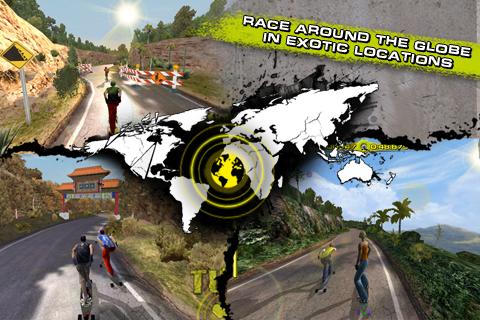
Downhill Xtreme v1.0


Jogo de Downhill com ótios gráficos e jogabilidade


Descrição
Rasgue passado a competição feroz em um passeio até a linha de chegada!
Rasgue passado a competição feroz em um passeio até a linha de chegada em primeiro jogo do Mundial de longboard corrida, Downhill Xtreme!


Desde os criativos por trás da série Nações Hóquei e pontapés de Futebol, Downhill Xtreme lança-lo através de um turbilhão de lugares exóticos e define-o contra todos os adversários e o relógio em uma corrida repletas de adrenalina para o fundo. Acelerando por trilhas de torções voláteis e reviravoltas, o progresso do corredor amador para longboarder profissional conquistando novos destinos e corridas mais duras, coletando dinheiro e prêmios ao longo do caminho.


Competir pelo domínio de líderes internacionais em Eventos Medalha ao ir desonestos em tempo limitado eventos online e vencedor-leva-tudo, renegados Eventos Outlaw estilo. De parar o coração encostas às encostas cênicas, Downhill Xtreme vai levá-lo em uma experiência de corrida eletrizante diferente de qualquer outro!
- Características -
Dominar seus rivais em mais legal LOCALES DO MUNDO
- Aproveite exuberantes gráficos 3D e precisos controles giroscópicos.
- Go PRO e juntar-se os grandes jogadores de todo o mundo.
- Escolha os seus rivais e ir cabeça-de-cabeça para os direitos de se gabar finais.
- Melhorar suas habilidades e aptidão geral com a seleção de melhores treinadores de acumular algum XP extra e $ $.


Skate em estilo como você esmagar a concorrência
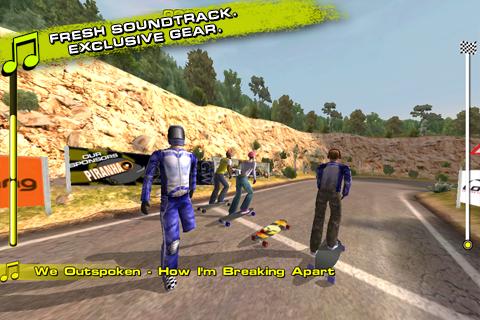
- trilha sonora do assassino com nova marca, faixas inéditas, bem como suas músicas favoritas dos artistas mais legais independentes, incluindo Nós Outspoken, Kidd Russell e A Clench.
- coleção personalizada de placas de modelos básicos de alta placas de desempenho, design, incluindo a Série Urbano Rodeo Assinatura que apresenta arte bordo exclusivo de Downhill Xtreme artistas favoritos. Reinar sobre seus colegas pilotos com a indomável placa SPARTAN.

- Uma seleção de largura de rodas para melhor aceleração e deriva. Rodas desgaste, de modo a manter um olho em sua condição de manter no topo de seu jogo.
- Escolha entre as últimas penteados, equipamentos e acessórios para assumir o ranking com estilo.


Tecnologia de ponta
- efeitos incrivelmente realistas de iluminação e sombreamento.
- em tempo real newsfeed e resultados da corrida.
- Facebook conectividade para compartilhar os destaques de sua carreira.

Quiser conferir grandiosidade mais corridas longboard? Visite-nos no Facebook em facebook.com / downhillxtreme.


Opinião do especialista: O jogo é incrível! É um jogo de skate muito bom, você deve descer montanhas em coridas com outros competidores, é possível personalizar seu personagem, recomendo a todos que gostam do gênero, pois é muito viciante e garante umas horinhas de diversão!

Download Downhill Xtreme Sendspace

QR
QR code

Download Downhill Xtreme Rapidshare

QR
QR code

Download Downhill Xtreme Mediafire

QR
QR code

DATA
Descompacte a pasta do arquivo .rar, e cole a pasta “com.distinctivegames.longboard” em sdcard/Android/obb no seu dispositivo.

Download DATA Downhill Xtreme Mediafire

QR
QR code


fonte: http://eusouandroid.com/download-downhill-xtreme-v1-0/#ixzz2BmYqqDh5